
BandLab-sivustolla voit äänittää omaa lauluasi valmiiden taustojen päälle. Se on erittäin tehokas tapa harjoitella! Samalla opit kuuntelemaan, miltä oma äänesi mikrofonin kautta kuulostaa. Tarvitset tätä taitoa, kun aloitamme harjoituksissa mikrofoniin laulamisen! Lue ensin alta BandLab-ohjeet tarkkaan. Saat ohjeet aukeamaa toiseen välilehteen klikkaamalla linkkiä hiiren oikealla painikkeella ja valitsemalla valikosta “Avaa linkki uudessa välilehdessä”. Näin sinun on helppo siirtyä ohjeiden ja BandLabin välillä.
Kytke ensimmäisenä kuulokkeet tietokoneeseen! Tämä on aivan välttämätöntä äänittämisen kannalta. Ohjelma myös “haistelee”, onko tietokoneeseesi liitetty kuulokkeita tai mikrofonia.
Klikkaa tästä BandLab-linkkiä ja kirjaudu ikkunan alaosasta kohdasta “Continue With Google” Google-tunnuksillasi. Valitse seuraavasta ikkunasta Google-tunnuksesi ja paina sitten “Jatka”. Voit myös luoda uudet tunnukset, jos sinulla ei ole Googlen (Gmail) tunnuksia.
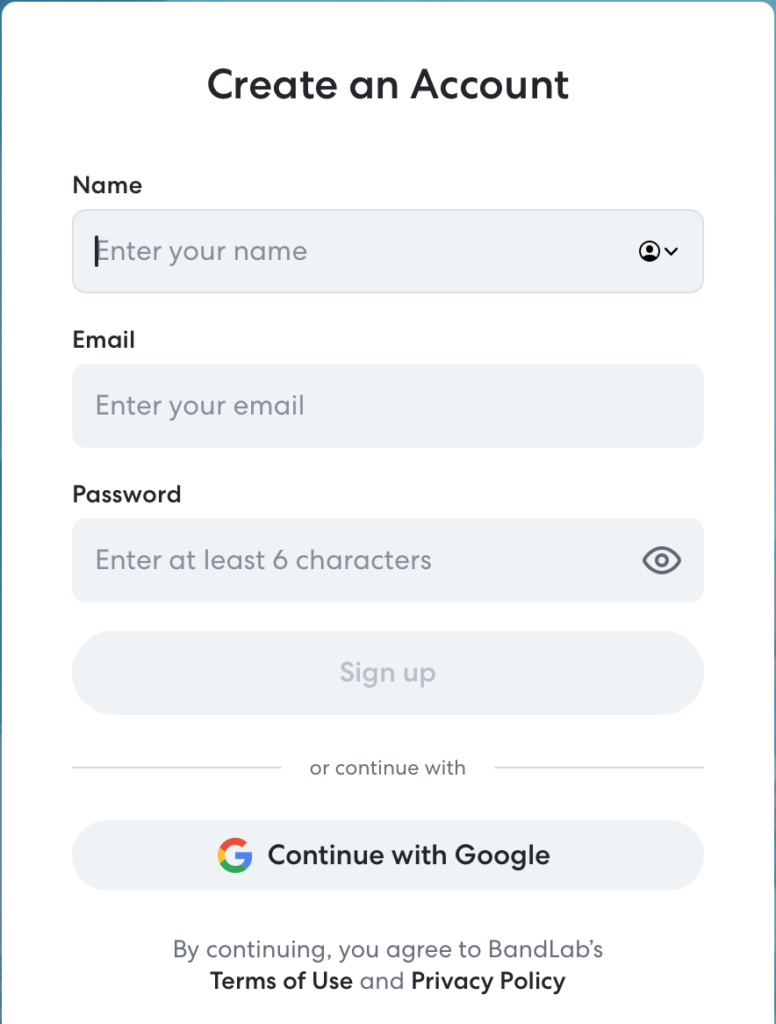
2. Kun olet kirjautunut, klikkaa BandLab-linkkiä uudestaan. Aurora school -sivu aukeaa, valitse sieltä Choir.
3. Klikkaa kappaleen nimeä ja seuraavasta ikkunasta “Start Assignment”
4. Valitse “Teacher’s Assignment”

5. Jos ohjelma kysyy: “Saako edu.bandlab.com käyttää mikrofonia?” valitse “Salli”.
6. Ohjelman ikkuna aukeaa. Paina useamman kerran oikean ylänurkan miinus-painiketta, jotta saat isomman osan kappaletta näkyviin.

Suurin piirtein puolet kappaleesta on hyvä olla näkyvissä.

7. Nyt sinun täytyy varmistaa, että tietokoneen mikrofoni on valittuna. Klikkaa raidan 02 Voice/Audio mikrofonin kuvaa.

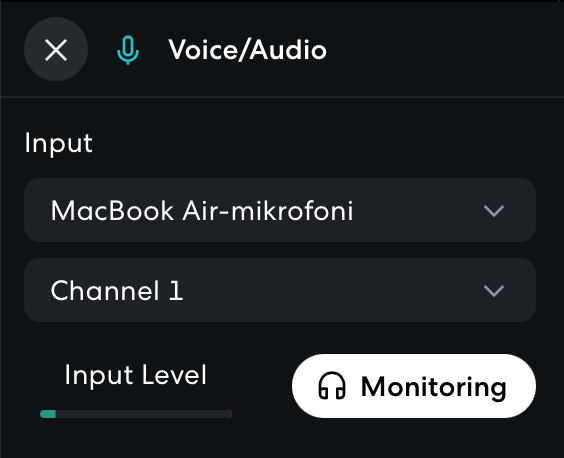
8. Valitse avautuvasta valikosta tietokoneesi mikrofoni. Kannettavalla tietokoneella se on suoraan siinä listassa, pöytäkoneella mikrofonin kytkentävaihtoehtoja on niin paljon, että en lähde niitä tässä erittelemään.
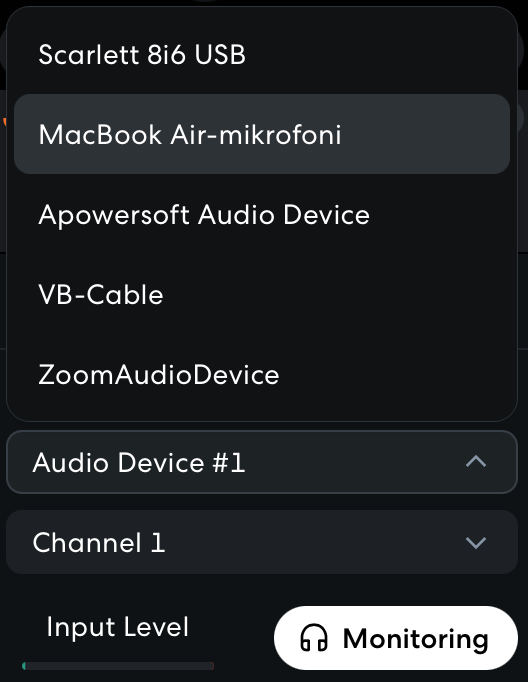
9. Klikkaa vielä “Monitoring”, niin kuulet oman äänesi mikrofonin kautta äänitettäessä. Jos kaikki on oikein, näet “Input Level” -palkin liikkuvan, kun puhut mikrofoniin.
10. Sulje ikkuna rastista.
11. Varmista, että raita 02 Voice Audio on aktiivinen, se on silloin vaaleamman harmaa.
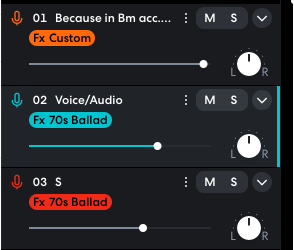
12. Voit nyt kuunnella kappaleen painamalla “Välilyöntinäppäintä”. Kuuntelu pysähtuu uudellen painettaessa. Voit mykistää (mute) haluamasi raidan/raidat klikkaamalla raidan M-kirjainta.
13. Kun haluat äänittää omaa lauluasi, paina ikkunan yläosan pyöreää “Start recording”-painiketta. Odota intro ja lähde laulamaan oikealla hetkellä. Äänitys lopetetaan painamalla taas välilyöntiä. Äänitys kannattaa aloittaa muutamaa tahtia ennen laulun alkamista. Voit valita aloituskohdan klikkaamalla hiirellä ylärivin tahtinumeroita.
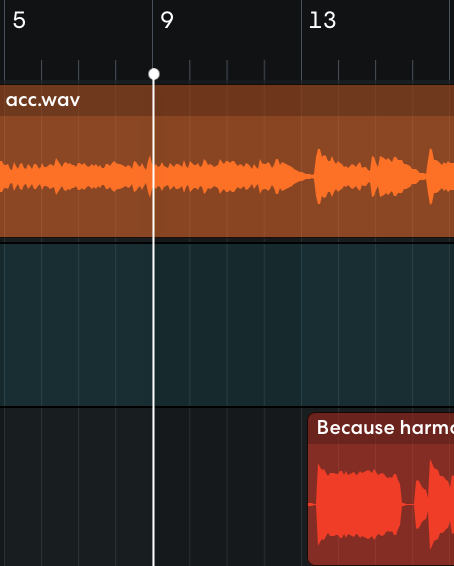
14. Kuuntele omaa lauluasi ja analysoi, onko korjattavaa. Äänitä tarvittaessa uudestaan!
Äänikäppyrän pitäisi olla vähintään tuon vihreän mallin mukainen. Mitä paksumpi tuo “makkara” on, sitä suurempi äänityksen amplitudi, eli äänenvoimakkuus on.
Jos haluat poistaa äänityksesi, klikkaa raidan äänitiedostoa (vihreä käppyrä) ja paina delete- tai back space -painikketta näppäimistöltä. Kun olet tyytyväinen tallenna tuotos oikean yläkulman “Save”-painikkeesta. Yritä tehdä äänitys ainakin säkeistö kerrallaan. Jos tulee kysyttävää, niin laita kysymyksesi kuoron WA-ryhmään, niin muutkin näkevät ne ja samalla minun vastaukseni.

Kukaan muu ei pääse kuulemaan, mitä olet äänittänyt, en edes minä! Kokeile siis huoletta 😉